
Scopri come è semplice cambiare le foto nel sito web della tua officina con la piattaforma digitale INofficina.it, e comunica in maniera semplice, diretta e accattivante tutti gli aggiornamenti relativi alle manutenzioni stagionali.
Aggiornare foto e info stagionali non è mai stato così facile
Il sito della tua officina è il tuo biglietto da visita, uno strumento privilegiato per comunicare ai clienti servizi, promozioni e info stagionali su interventi periodici come per esempio cambio gomme, ricarica clima, ecc… Con INofficina.it, per mantenere gli utenti informati sui servizi offerti non devi far altro che cambiare foto e relative descrizioni nello slider del tuo sito. Vediamo come!
1) Entra nella bacheca del tuo sito
- Accedi al tuo pannello di controllo digitando questo indirizzo: <<https://www.nomedellatuaofficina.it/wp-admin>>.
- Inserisci nome utente e password.
- A questo punto sarai nel pannello di controllo del tuo sito.
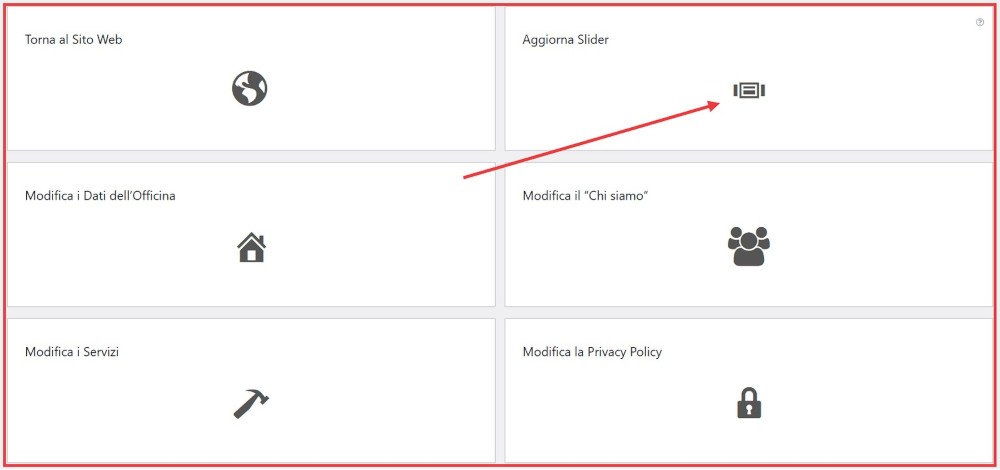
2) Clicca sull’icona della voce slider
Iniziamo con una piccola premessa:
- Lo slider è la galleria del tuo sito (quella che scorre in alto nella homepage).
- La slide è la singola immagine caricata nello slider, con i relativi testi esplicativi.
Clicca sul riquadro in alto a destra con la scritta “Aggiorna slider”: si aprirà la schermata dove potrai scegliere le foto o i video da caricare nella galleria principale del tuo sito (quella in homepage) e i testi relativi alle info stagionali.
3) Aggiungi, modifica o elimina le slide a tuo piacimento
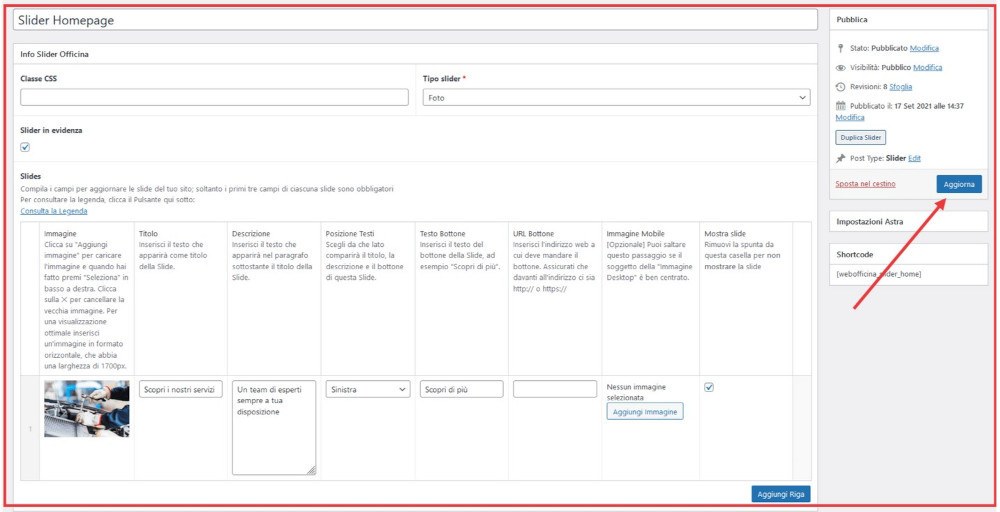
Nello slider della tua homepage puoi caricare sia video che foto: seleziona “Foto” nel menu a tendina in alto a destra, e comincia a caricare le slide (massimo 8) dal tuo pc. A questo punto hai 3 possibilità:
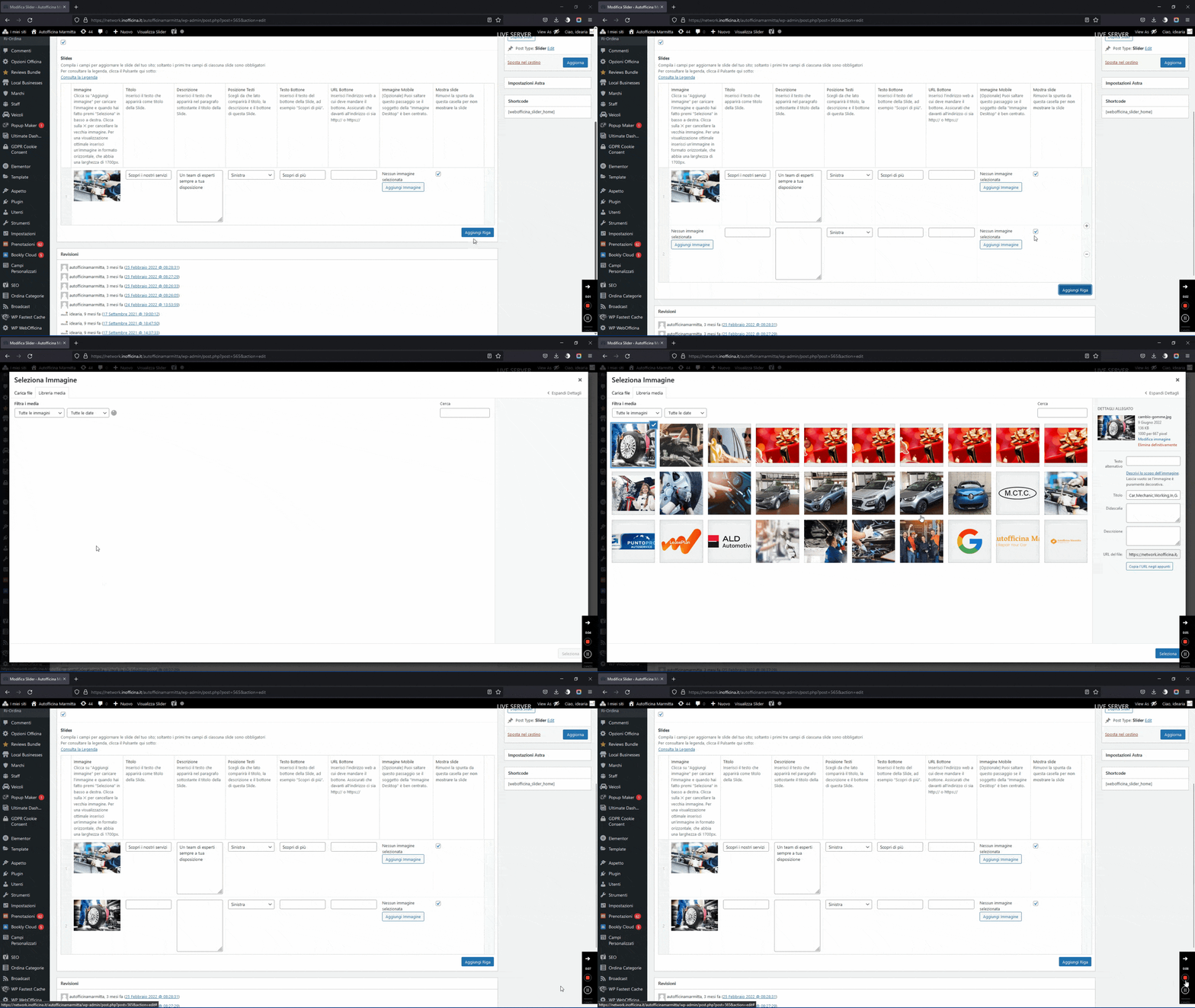
- Aggiungere nuove slide cliccando sul bottone “Aggiungi riga”.
- Eliminare le slide che preferisci cliccando sul bottone raffigurante il segno meno (-) in corrispondenza della riga che vuoi eliminare.
- Modificare una slide già presente, andando a cambiare i dati inseriti nei vari campi.
4) Personalizza il tuo slider
Per creare ogni slide dovrai modificare i campi delle singole righe:
- Clicca su “Aggiungi immagine” nella prima colonna per caricare la foto che desideri.
- Aggiungi il titolo della tua slide (per esempio, “cambio gomme stagionale”).
- Aggiungi un testo descrittivo per l’immagine.
- Inserisci il testo del bottone e il link a cui vuoi che rimandi (a una pagina del sito che approfondisce l’argomento, per esempio).
5) Premi “Aggiorna” e goditi il nuovo slider
Qualunque modifica tu decida di fare, non dimenticare mai di cliccare su “Aggiorna” a destra, altrimenti, una volta uscito dalla schermata, tutte le modifiche andranno perse e dovrai ricominciare da capo!
Questo articolo ti è stato utile? Facci sapere il tuo parere usando i commenti!