Nel lavoro quotidiano di un’officina, la gestione degli appuntamenti può diventare una delle attività più complesse e dispendiose in termini di tempo. Spesso si perdono minuti preziosi a cercare veicoli, associare correttamente i clienti o evitare di inserire dati doppi. È proprio da queste esigenze concrete, segnalate direttamente dalle officine che fanno parte della rete INofficina.it, che nasce la nuova schermata degli appuntamenti.
Questa funzionalità è stata pensata per rendere più veloce, precisa e centralizzata la gestione dei dati di clienti e veicoli. L’interfaccia rinnovata permette di creare un nuovo appuntamento partendo indifferentemente dal veicolo o dal cliente, con una logica più snella che evita errori e semplifica la compilazione.
In questa guida ti accompagniamo passo dopo passo per scoprire tutto quello che puoi fare con questo nuovo strumento.
Indice |
1. Creazione di un nuovo appuntamento: imposta data, servizio, veicolo e cliente
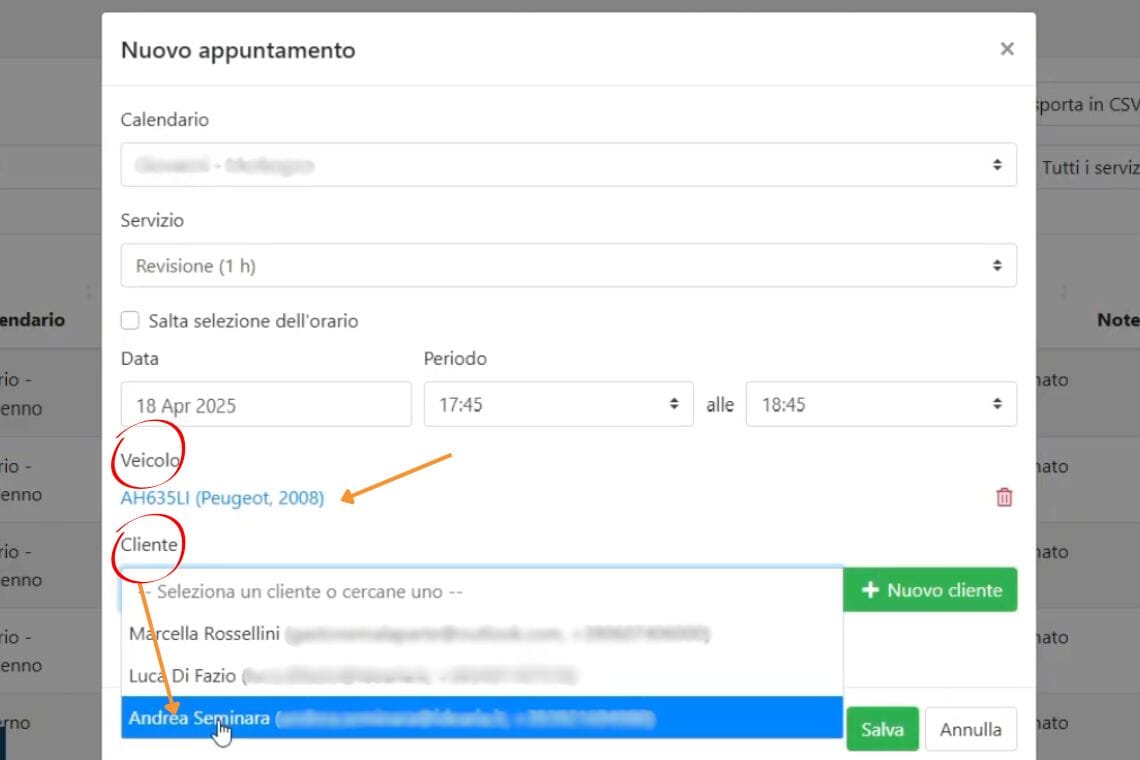
Accedi alla sezione “Appuntamenti” e clicca su “Nuovo appuntamento”. Subito noterai una novità importante: ti viene richiesto di selezionare due opzioni, una per veicolo e una per cliente, prima di tutto il resto. Dopo aver impostato la data, l’orario e il tipo di servizio, potrai cercare la targa del veicolo (o il cliente) tramite l’apposito campo.
Nel caso della targa, il sistema effettuerà una ricerca in tempo reale e ti mostrerà i veicoli corrispondenti. Una volta selezionato il veicolo, ti verrà automaticamente proposto l’elenco dei clienti associati a quella targa. Seleziona quello corretto per proseguire.
2. Aggiungi nuovi veicoli o clienti direttamente dalla schermata
Se la targa non risulta nell’elenco, puoi cliccare su “Nuovo veicolo”. Qui abbiamo aggiunto la novità che ti farà risparmiare molto più tempo. Perché? Il sistema riporterà automaticamente nel modulo ciò che hai scritto nella selezione, così da non doverla reinserire.
Se ad esempio si è al telefono con un cliente che ci ha appena dettato la targa della sua macchina, ma questa non risulta negli archivi e di conseguenza va inserita come nuova, cliccando sul pulsante “Nuovo Veicolo” ciò che è stato scritto nella schermata precedente verrà automaticamente riportato: la telefonata sarà più veloce, efficiente e senza rischi di perdita dati!
Lo stesso vale per i clienti: se non trovi quello che ti serve, puoi aggiungerlo subito tramite “Nuovo cliente”, con i dati già pre-compilati dalla ricerca precedente.
Questa funzione è pensata per permetterti di lavorare senza interruzioni, mantenendo tutto all’interno di un unico flusso.
3. Visualizza e compila i campi aggiuntivi dell’appuntamento
Dopo aver selezionato veicolo e cliente, la schermata si aggiornerà automaticamente mostrando i campi aggiuntivi dell’appuntamento. Qui puoi inserire informazioni operative, note interne, richieste specifiche del cliente e altri dettagli fondamentali per la gestione del lavoro in officina.
Un altro cambiamento utile: i campi relativi al veicolo sono stati spostati in alto, per evitare confusione e doppie compilazioni. Così hai una schermata più ordinata e tutte le informazioni a portata di mano.
4. Inizia anche dal cliente, se preferisci
Come abbiamo già detto, la nuova schermata funziona in modo bidirezionale: se preferisci, puoi iniziare cercando il cliente. Dopo averlo selezionato, ti verrà mostrato automaticamente l’elenco dei veicoli associati a lui, tra cui potrai scegliere quello corretto.
Questa flessibilità è pensata per adattarsi alle diverse abitudini delle officine: che tu parta dal veicolo o dal cliente, arrivi comunque a costruire un appuntamento completo in pochi clic.
La nuova schermata degli appuntamenti nasce per aiutarti a lavorare meglio, con meno errori e più velocità. È un passo avanti concreto per tutte le officine che vogliono gestire il proprio tempo e i propri clienti in modo più efficiente.
Se hai bisogno di assistenza, ricorda che siamo sempre a disposizione: scrivici su WhatsApp oppure consulta la Guida all’uso direttamente dalla bacheca dell’area personale del tuo sito.
Hai già provato questa nuova funzione? Faccelo sapere nei commenti condividendo la tua esperienza!